第 1 步
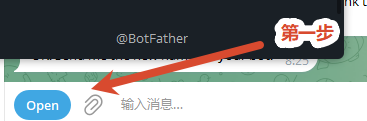
找到官方 BotFather 机器人
BotFather 是 Telegram 官方的"机器人管理机器人",创建和管理都由它完成。
- 在 Telegram 搜索框中输入 @BotFather
- 在搜索结果中选中官方账号(带蓝色 ✓ 认证标识)
- 点击对方头像进入会话
- 点击蓝色的 Open(或"开始/Start")按钮,开启对话
第 2 步
进入创建入口
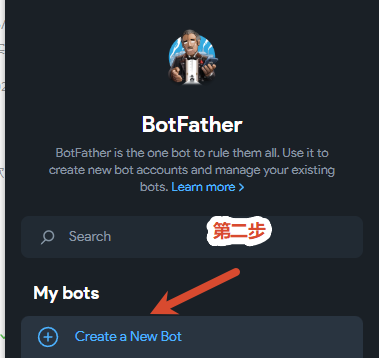
BotFather 的主页提供了机器人管理面板,新建入口一目了然。
- 在 BotFather 主界面找到 My bots(我的机器人)区域
- 点击 Create a New Bot(创建新机器人)蓝色按钮
- 自动进入 New bot 表单填写页面
第 3 步
填写机器人资料
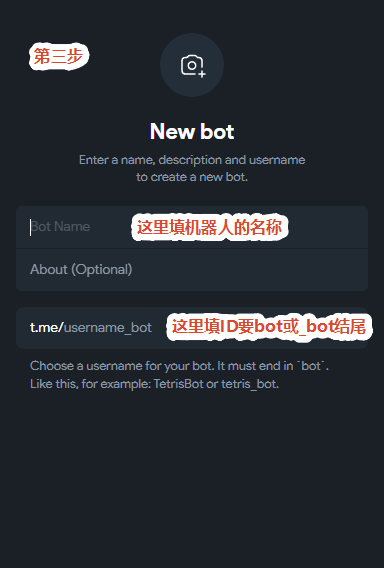
设置机器人对外显示的"名字"和全球唯一的"用户名"。
- Bot Name(必填):机器人的显示名称,中英文均可,例如"今日天气助手"
- About(可选):一句话介绍机器人是做什么的
- Username(必填):机器人的唯一 ID,必须满足以下命名规则 ↓
-
必须以
bot或_bot结尾
例如:MyWeatherBot或my_weather_bot
提示:用户名是全球唯一的,被占用会提示错误,换个组合或加
_bot 后缀再试。第 4 步
复制 API Token 并妥善保存
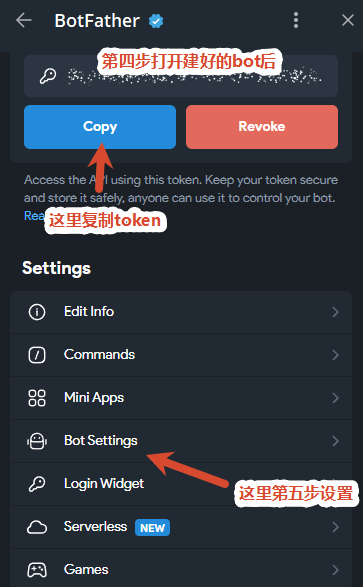
创建成功后进入机器人管理页,Token 是控制机器人的"钥匙"。
- 创建完成后进入新机器人的 管理页面
- 点击 Copy 蓝色按钮,复制 API Token
- 把 Token 粘贴并保存到本地密码管理器或程序环境变量中
- 如果 Token 疑似泄露,可点 Revoke 重新生成
⚠ 安全警告:Token 就是机器人的全部控制权。任何拿到它的人都能发送消息、修改设置。请务必保密,不要提交到公开代码仓库。
第 5 步
关闭 Group Privacy(群组隐私)
Group Privacy 决定机器人在群组里能看到哪些消息。关闭后,机器人会接收群内的全部消息,而不只是提到它或包含命令的消息。
- 在管理页点击 Bot Settings(机器人设置)
- 找到 Groups and Channels(群组和频道)区域
- 找到 Group Privacy(群组隐私)开关
- 将开关 向左滑动至关闭(蓝色 → 灰色)
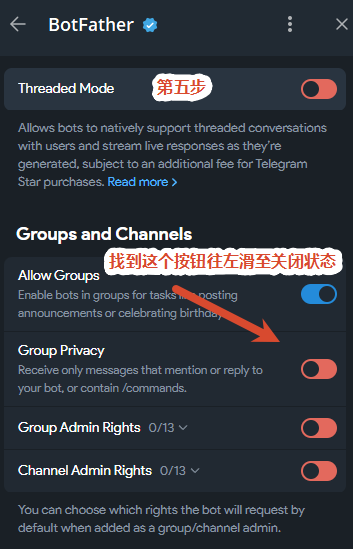
说明:关闭后机器人在群组内可读取全部消息,权限范围更大;若你的机器人只在私聊中使用,跳过此步即可。
第 6 步
找到 @userinfobot 获取 user_id
user_id 是你的 Telegram 账号唯一数字 ID,后续对接服务商时需要连同 Token 一起提供。
- 在 Telegram 搜索框中输入 @userinfobot 并打开对话
- 点击 /start(开始),机器人会立刻跳出 ID 信息,其中唯一的一串数字就是你的
user_id
提示:若查询的是别人(例如服务商指定账号),转发他发过的消息即可读到对方 ID。得到的 user_id 请记下,接下来发给服务商。
完整流程速查
| 步骤 | 操作 | 目的 |
|---|---|---|
| 1 | 搜索并打开 @BotFather | 启动创建流程 |
| 2 | 点击 Create a New Bot | 进入创建表单 |
| 3 | 填写名称 + 用户名(bot/_bot 结尾) | 定义机器人身份 |
| 4 | Copy 复制 API Token 并妥善保存 | 获得机器人控制权 |
| 5 | Bot Settings → 关闭 Group Privacy | 让机器人在群内可读取全部消息 |
| 6 | 打开 @userinfobot 点 /start 获取 user_id | 获取账号数字 ID |
最后一步
将复制好的 Token 和 user_id 一起发给服务商即可。